| « TVA la încasare | SAF-T » |
RO e-Factura este sistemul național de facturare electronică prin care facturile emise către clienți (și, după caz, cele primite de la furnizori) sunt transmise în format XML către SPV/ANAF. Facturile se generează din modulul Clienți și se transmit direct din program.
Emiterea facturilor electronice este disponibilă și în versiunea gratuită a programului, ce poate fi descărcată de pe site. Este suficientă o singură semnătură electronică pentru a emite facturi din program, indiferent de numărul utilizatorilor.
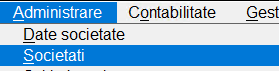
Dacă folosiți programul pentru prima dată, ca un prim pas creați o firmă nouă din meniul ADMINISTRARE / SOCIETĂȚI:
Apăsați pe adaugă și scrieți un nume scurt, fără spații, apoi dați salvează.

Schimbați societatea:
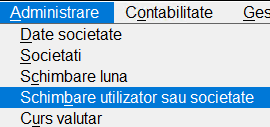
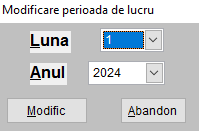
și introduceți luna cu care începeți contabilitatea:
Este necesară pentru depunerea automată din program a facturilor electronice și descărcarea recipiselor.
Intrați în meniul ADMINISTRARE / DATE SOCIETATE, în tab-ul FACTURARE, și apăsați butonul Obține TOKEN:

Se va deschide o fereastră și vi se va cere să vă autentificați cu stick-ul.
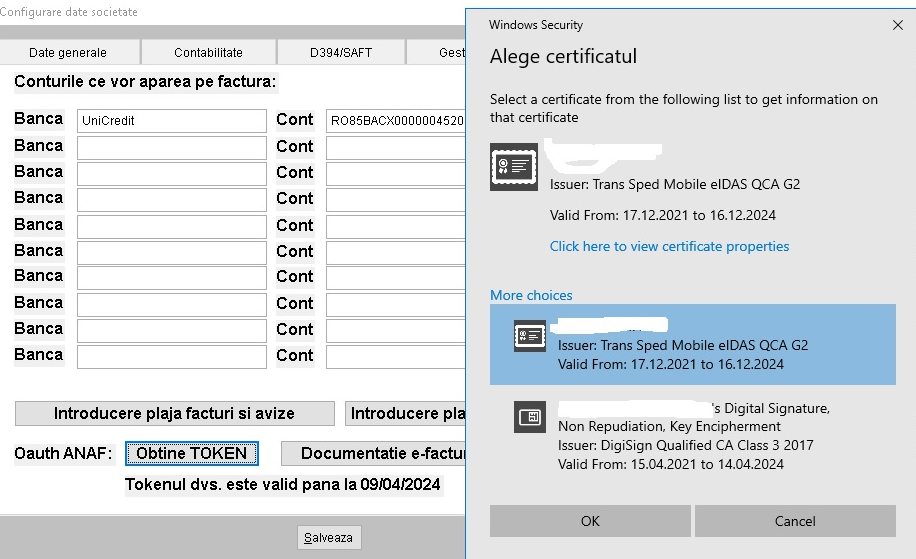
Odată descărcat token-ul cu succes, depunerea facturilor se va putea realiza fără stick de semnătură.
Dacă nu reușește culegerea tokenului, programul va pune în clipboard adresa pe care urmează să o deschidă în browser, astfel încât, dacă nu găsește IE sau EDGE, să puteți deschide manual Chrome sau alt browser, să dați CTRL+V în bara de adrese și să continuați descărcarea tokenului cu acel browser.
Tokenul se descarcă o singură dată pe un singur calculator, apoi trimiterea facturilor se poate face de pe orice calculator conectat la acel server. Tokenul este valabil 90 de zile, după care se va reînnoi automat.
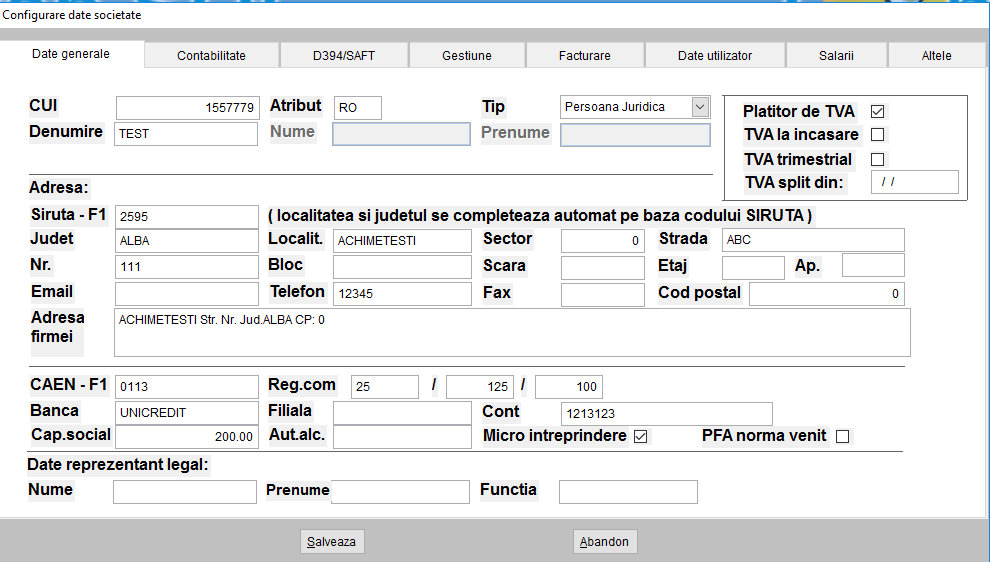
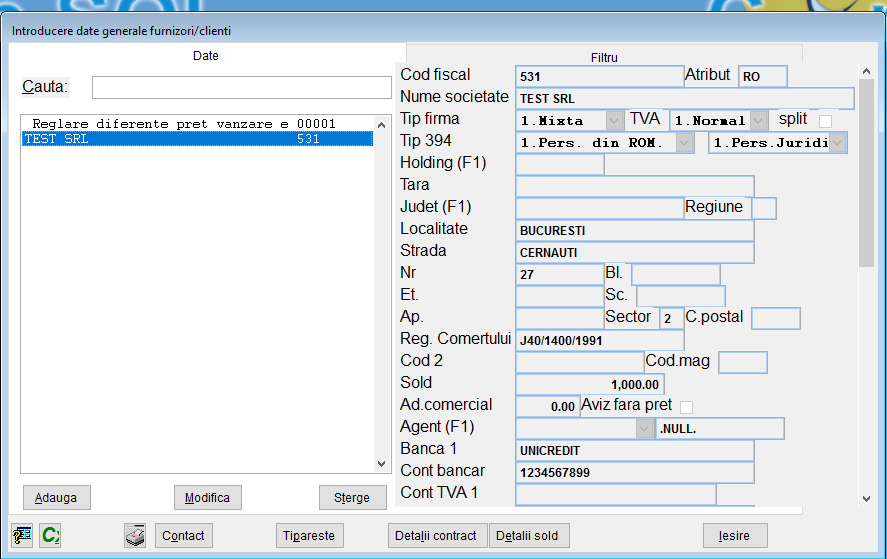
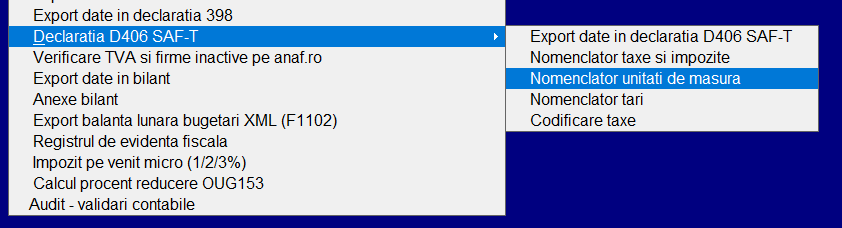
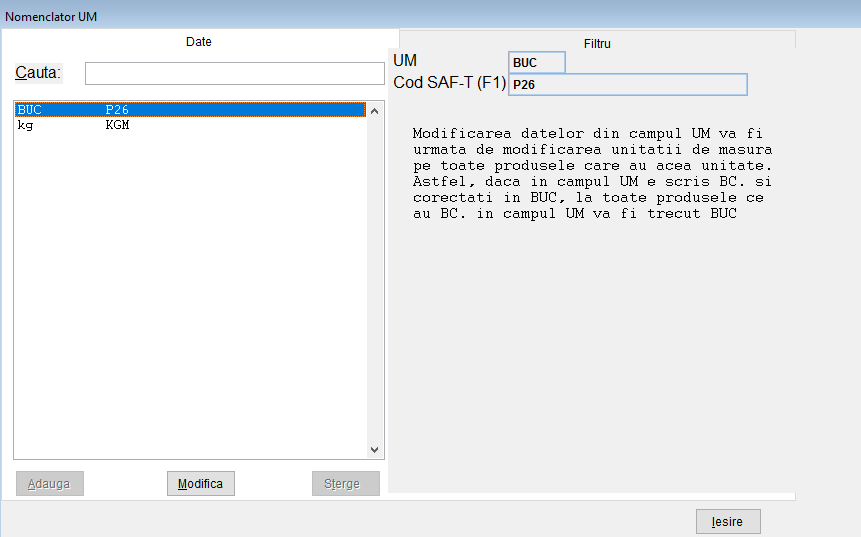
și codul NC8 în nomenclatorul de produse:
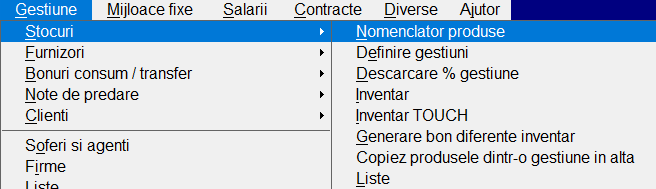

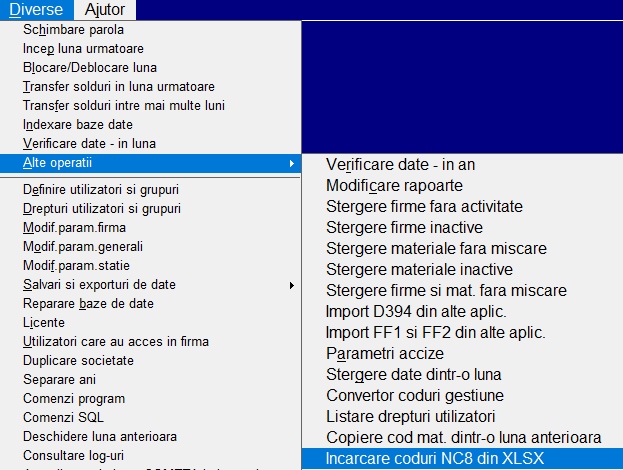
Codurile NC8 pot fi importate dintr-un fișier XLSX cu două coloane (coloana A va conține codul produsului, iar coloana B codul NC8). Codurile NC8 nu sunt obligatorii pentru e-factură, însă sunt necesare pentru SAF-T.
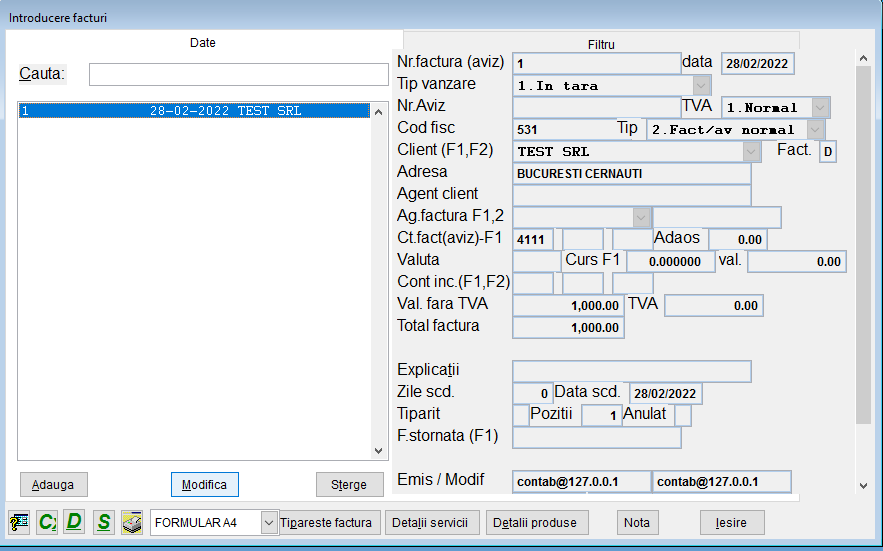
Se operează în meniul Gestiune - Clienți - Emitere facturi și avize - Detalii servicii:
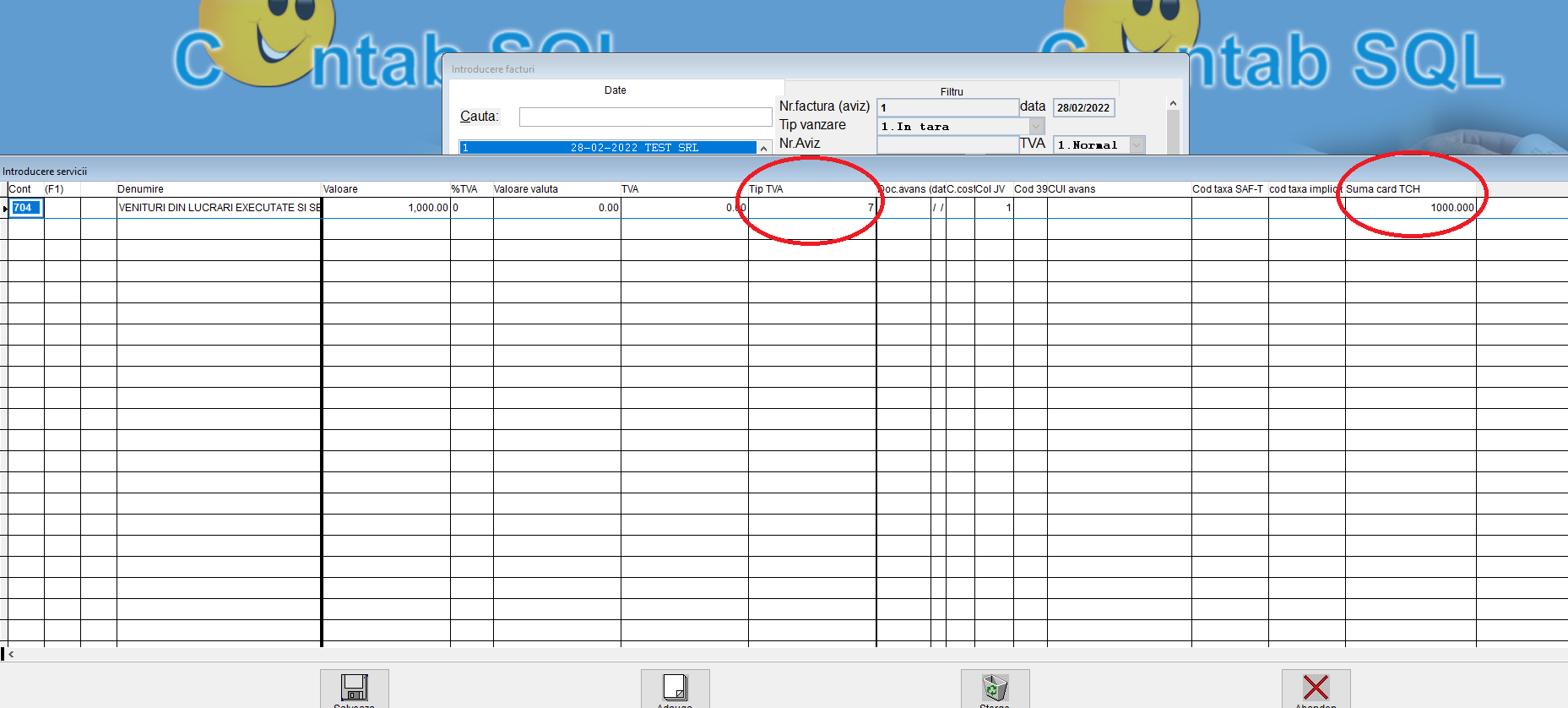
Firmele de turism vor selecta tip TVA = 7 (TVA inclus turism – regulă specială) și vor completa, dacă e cazul, suma încasată cu tichete de vacanță.
BT-10 se completează automat dacă este completat în Gestiune-Firme-Cod2 (pentru rețelele de magazine).
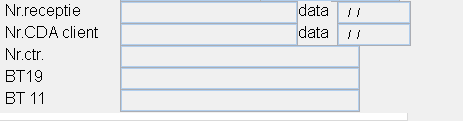
BT-11 „Referința proiectului” se completează în datele generale ale facturii.
BT-19 „Referința contabilă a cumpărătorului” se completează în datele generale ale facturii.
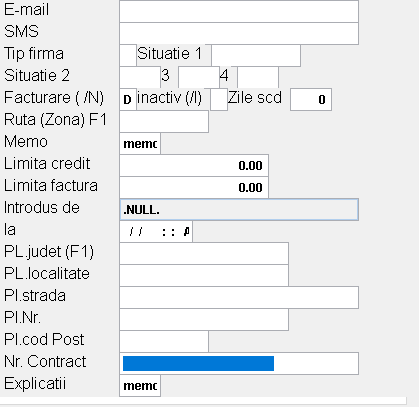
BT-12 - Numărul contractului - se introduce în date client.
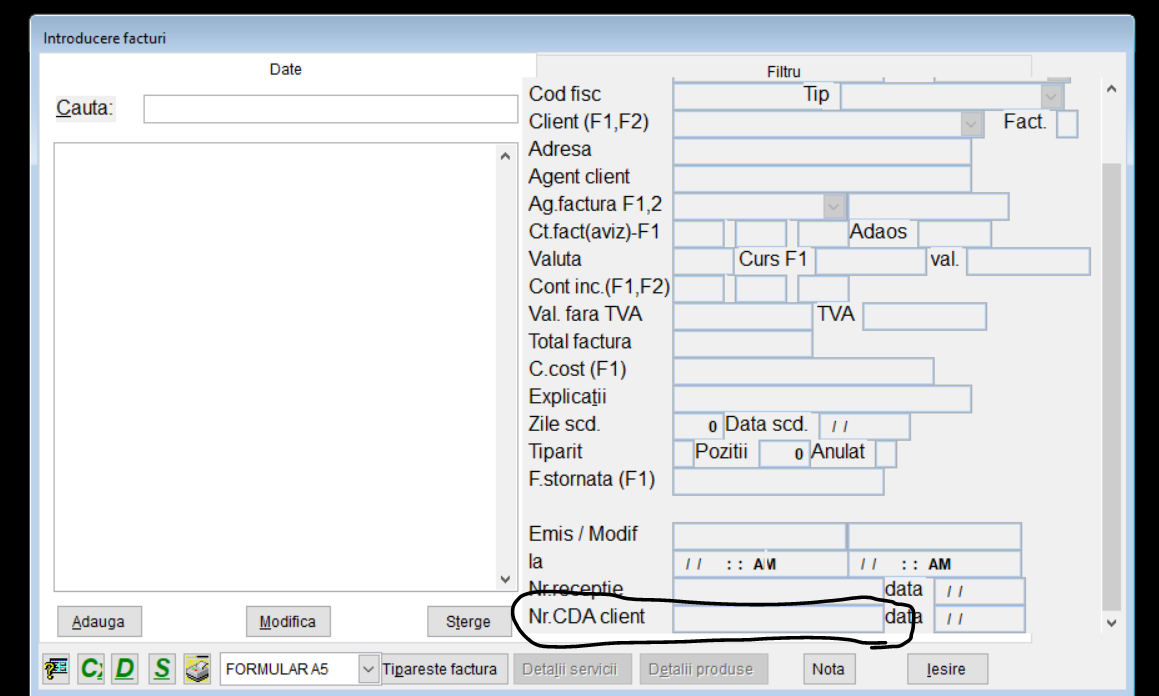
Puteți completa câmpul Nr. CDA client cu numărul de comandă/contract - informația va fi preluată în factura electronică la BT-13.
După ce factura este completă și corectă, apăsați butonul TIPĂRIRE, apoi GENERARE RO-EFACTURA.
BT-25 - Numărul facturii inițiale, în cazul facturilor storno - se completează pe factură.
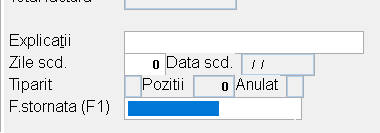
BT-26 - Data emiterii facturii inițiale, în cazul facturilor storno - este determinată automat de program.
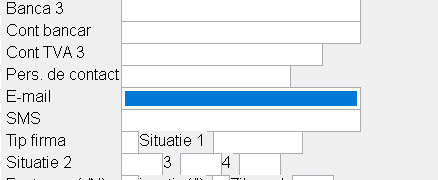
BT-58 - Adresa de email a clientului - se completează în date clienți.
Firmele ce emit facturi către instituții bugetare vor completa codul CPV în detaliile de pe fiecare linie din factură:
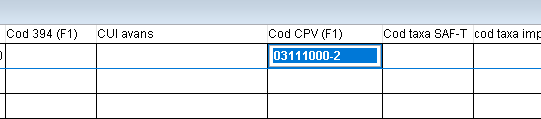
Pentru construcții noi se selectează codul 999999999 din nomenclatorul CPV.
Înainte de încărcarea în SPV puteți vedea factura în format XML sau PDF ANAF:
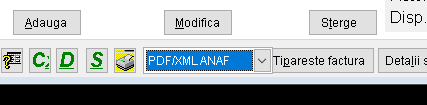
Alegeți ultima opțiune din lista drop-down și apăsați TIPĂREȘTE FACTURA.
Pentru încărcarea în SPV alegeți FORMULAR A4 și apăsați butonul tipărește (ca în imaginea de mai jos):
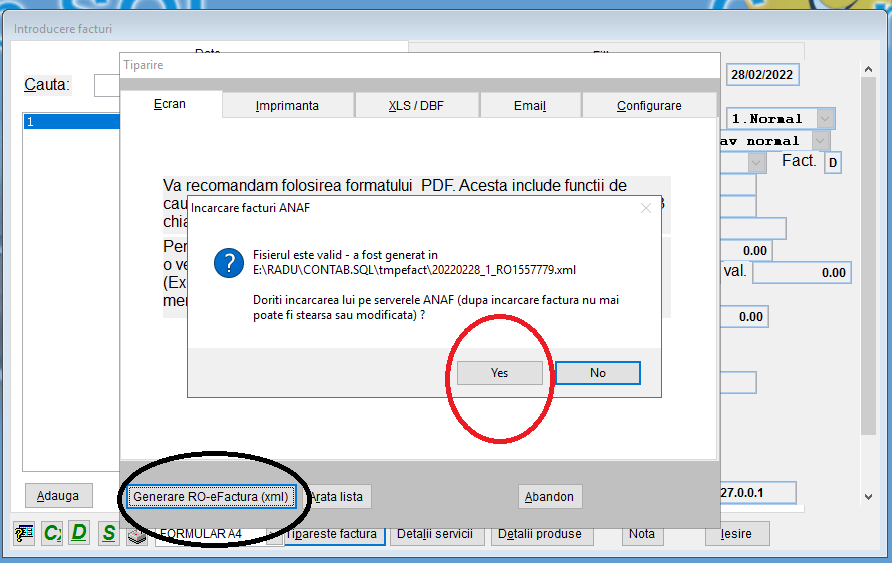
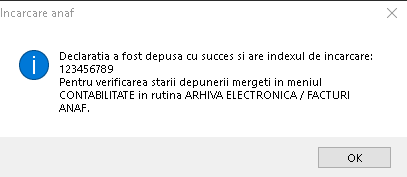
Dacă operația de încărcare decurge fără probleme, veți primi un mesaj cu indexul de încărcare.
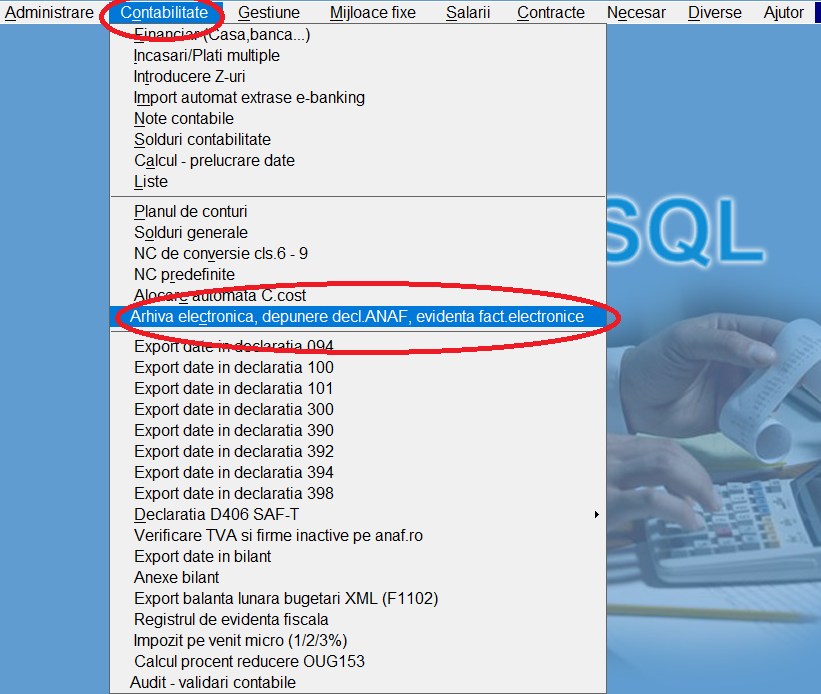
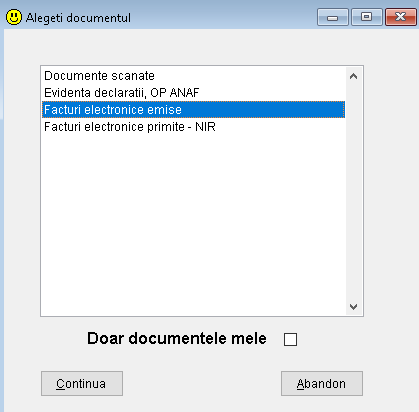
Se apelează meniul Contabilitate - Arhivă electronică, depunere decl. ANAF, evidență fact. electronice, submeniul Facturi electronice (efactura_ro.xml):
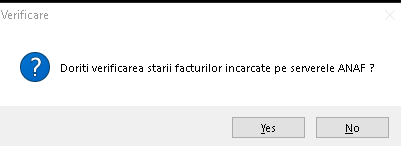
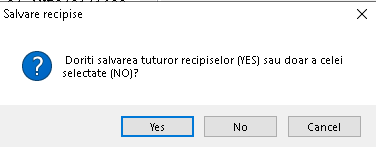
În situația în care există facturi a căror recipisă nu a fost încă descărcată, programul va cere confirmarea:
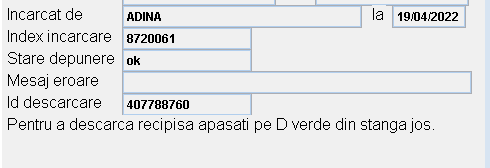
În această fereastră aveți informații referitoare la numărul facturii, dată, client, indexul de încărcare, starea depunerii, mesajul de eroare (dacă este cazul) și id-ul de descărcare.
ANAF nu emite recipise pentru facturi. Dacă apare stare depunere OK, înseamnă că factura a ajuns atât la ANAF, cât și la destinatar.
Dacă doriți să încărcați toate XML-urile pe ANAF printr-o singură comandă sau să le salvați într-un folder pe calculator, puteți folosi rutina:
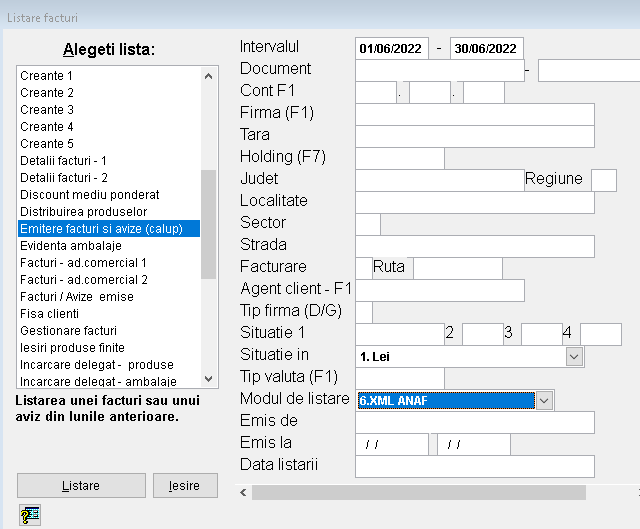
Puteți pune orice interval de date sau plajă de facturi; programul va încărca NUMAI facturile către firme din România, vor fi omise facturile deja încărcate pe ANAF, facturile către persoane fizice și cele către firme din afara țării.
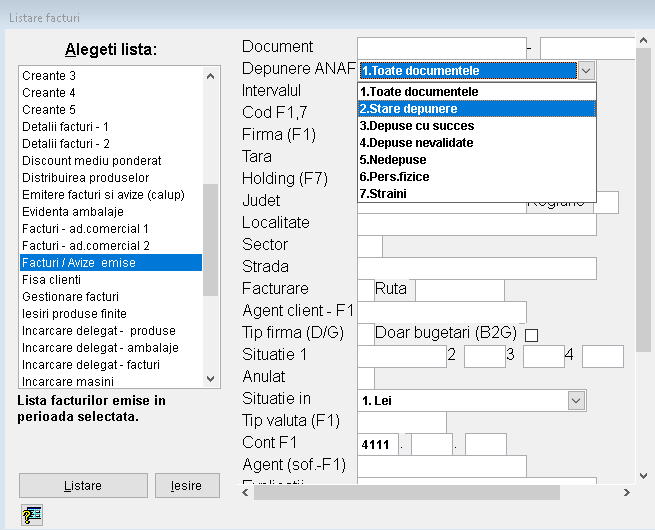
Pentru a verifica starea facturilor depuse folosiți:
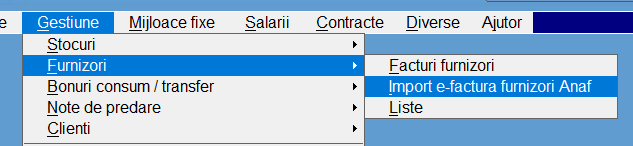
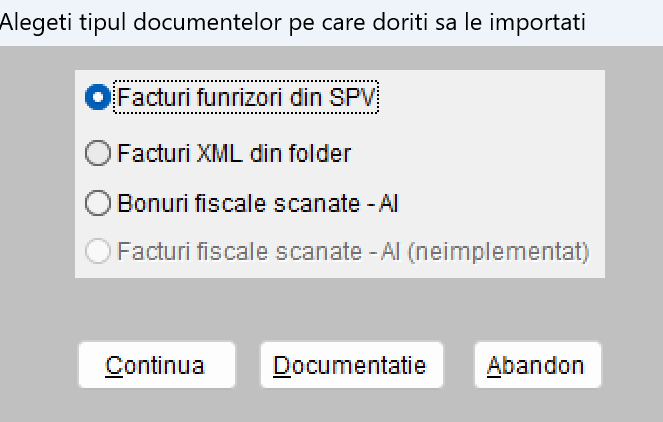
În situația în care aveți foarte multe documente primite într-o lună, alegeți un interval mai mic.
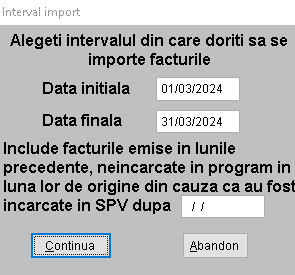
Câmpul cu data încărcării în SPV se folosește în situația în care ați finalizat contabilitatea lunii anterioare, ați depus D300 și D394 și doriți să verificați dacă un furnizor a mai încărcat facturi în SPV emise în luna precedentă, ulterior datei în care ați închis luna. Recomandarea este să încărcați data ultimei culegeri din SPV din luna precedentă sau, mai simplu, ultima zi calendaristică a lunii precedente.
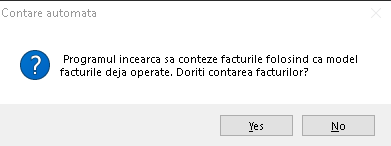
Vă recomandăm să răspundeți cu DA, pentru a avea o contare cât mai apropiată de ceea ce este în contabilitatea dvs. Se va răspunde cu NU doar în situația unor baze mari de date unde această operație durează mult, caz în care recomandăm separarea anilor.
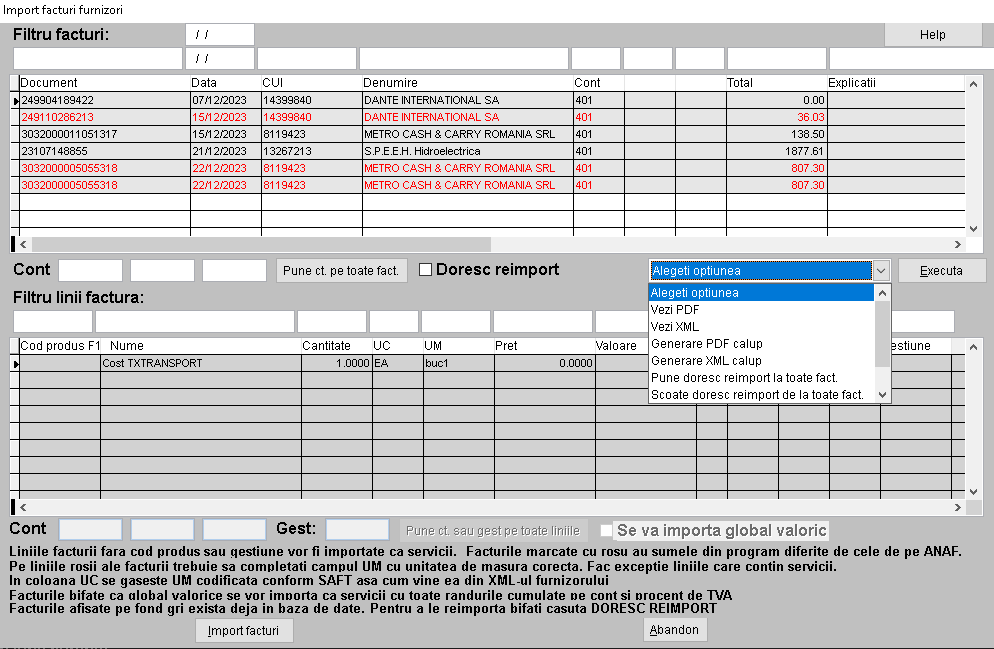
Programul învață să identifice produsele, astfel încât la repetarea achiziției le va conta automat.
În partea superioară a fiecărui tabel există posibilitatea de filtrare a înregistrărilor afișate:

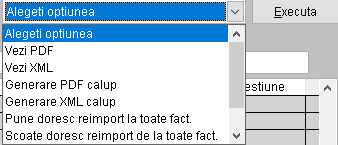
În partea dreaptă există o listă derulantă din care se pot alege diverse opțiuni, apoi trebuie apăsat pe butonul EXECUTĂ:

Câmpurile de mai jos permit completarea contului și a gestiunii pe toate liniile facturii selectate, funcție utilă când factura are zeci de poziții.

Dacă doriți să importați cumulat toate liniile de pe factură, bifați:

caz în care liniile vor fi importate cumulat pe cont și procent de TVA în detalii servicii.
Dacă XML-ul primit de la ANAF are un fișier atașat, va apărea un D verde:

când apăsați pe el se va deschide fișierul atașat dacă este de tip PDF.
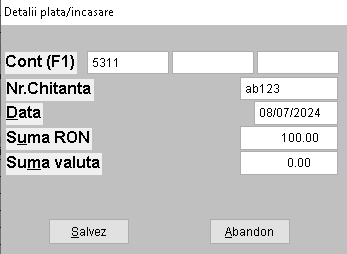
Dacă apăsați pe butonul cont plată se va deschide o fereastră în care puteți completa nr. chitanță, cont încasare, sumă etc.
Dacă introduceți manual facturile primite (ca să nu așteptați 5 zile până le încarcă furnizorul în SPV) și doriți ca la importul din SPV să recunoască factura deja introdusă de dvs. manual, chiar și în cazul în care are număr diferit, puteți completa numărul documentului din XML în câmpul Doc. SPV.
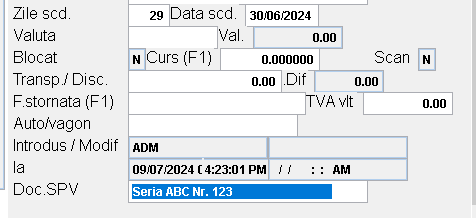
De exemplu, ați cules factura ABC123, dar furnizorul a exportat în XML numărul de document: Seria ABC Nr. 123. În acest caz, dacă nu completați nimic în câmpul Doc. SPV, programul o va vedea ca pe o factură nouă și vă va propune să o importe.
În Furnizori / Liste / Facturi primite (NIR) puteți vedea care facturi au fost importate din SPV și care au fost operate manual:
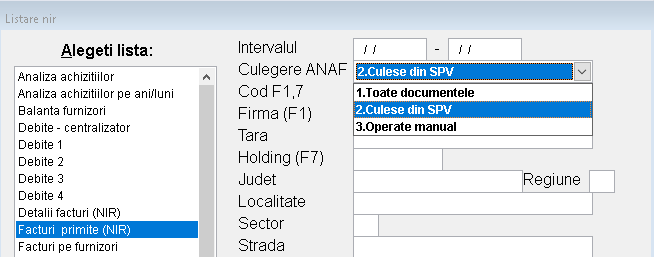
În listă se va afișa:
Dacă numărul și data documentului operate manual nu sunt identice cu cele venite din SPV, programul nu va avea cum să le intersecteze și va afișa M în loc de M+SPV.
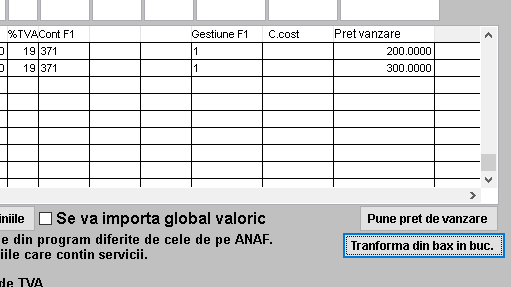
Pentru utilizatorii care au vânzare cu amănuntul, în detaliile facturii a fost adăugat prețul de vânzare. Acesta poate fi completat manual sau prin apăsarea butonului Pune preț de vânzare din dreapta jos a ferestrei. Programul va pune, pe fiecare linie ce conține produse, prețul de vânzare din nomenclator.
Butonul Transformă din bax în bucăți are rolul de a înmulți cantitatea de pe factură cu câmpul BUC/UM din nomenclatorul de materiale. Astfel, dacă achiziționați bere la ladă de 12 sticle, pe care o vindeți la bucată, furnizorul va pune pe factură 10 lăzi, iar programul le va transforma în 120 de sticle.
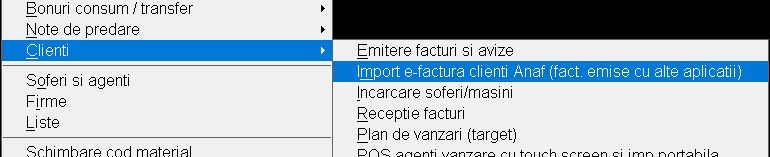
Este utilă în cazul în care emiteți facturi cu alte aplicații, le încărcați de acolo în SPV, însă doriți să le importați automat în contabilitate:

Dacă facturile sunt emise cu aplicația noastră gratuită, programul va culege automat gestiunea și contul.
În meniul ARHIVĂ ELECTRONICĂ veți găsi facturile XML și semnătura ANAF, documente ce se vor păstra aici o perioadă nedeterminată, deoarece din SPV sunt șterse automat după 60 de zile. Este recomandat să accesați acest modul lunar ca să vă asigurați că sunt descărcate facturile.
Poate fi folosit și pentru verificarea facturilor încărcate pe ANAF - modulul vă arată cum vede ANAF și, implicit, clientul, documentele emise.

Intrați în modulul ARHIVĂ ELECTRONICĂ:
alegeți:
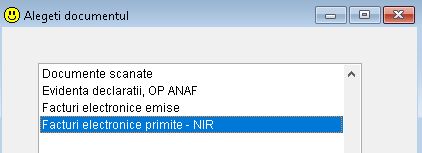
În momentul intrării în modul, sau la importul facturilor furnizori de pe ANAF, se vor descărca și arhiva facturile primite de la furnizori. De aici le puteți vizualiza oricând, deoarece ANAF le șterge după 60 de zile.

Atenție: trebuie să intrați în acest modul cel puțin o dată pe lună pentru a vă asigura că au fost descărcate toate facturile, chiar dacă nu le importați în contabilitate. Dacă aveți firme a căror contabilitate o faceți o dată la 3 luni, vă recomandăm să intrați lunar în acest modul, altfel nu vom avea de unde culege facturile mai vechi de 60 de zile.
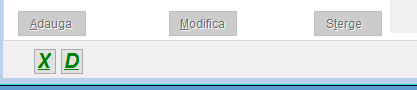
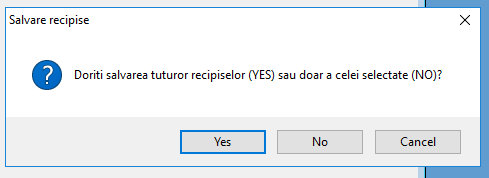
Pentru salvarea tuturor recipiselor, apăsați pe D verde din stânga jos.
În modulul de introducere a facturilor alegeți din lista derulantă din dreapta butonului tipărire PDF ANAF sau XML ANAF.
La furnizori:

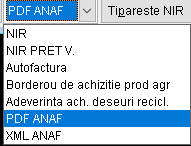
La clienți:
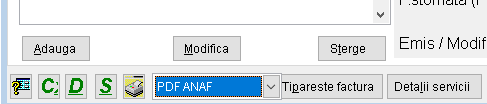
Odată încărcată e-factura, nu mai poate fi modificată sau anulată.
Dacă totuși doriți să o anulați, trebuie să emiteți o factură storno (apăsați pe C verde din stânga jos), apoi emiteți încă o factură cu valorile corecte. Toate aceste documente vor trebui încărcate pe ANAF.
La final veți avea 3 facturi: cea greșită inițială, cea storno și cea corectă.
În meniul DIVERSE / ALTE OPERAȚII alegeți:

Lăsați deschisă fereastra:
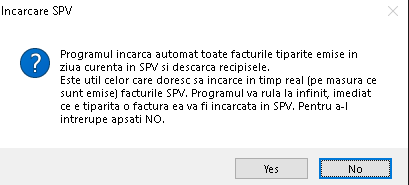
Dacă doriți încărcarea după câteva zile a facturilor (varianta cea mai sigură, fiindcă mai puteți corecta eventualele erori), configurați programul din meniul ADMINISTRARE / DATE SOCIETATE - tab-ul FACTURARE astfel:

Repetați operația pentru toate firmele existente pe server. Dimineața, la prima pornire a programului, veți fi întrebat dacă doriți să încărcați toate facturile din intervalul specificat, iar în situația unui răspuns afirmativ va începe încărcarea lor (operația poate fi de durată, mai ales dacă aveți multe societăți pe server și multe facturi).
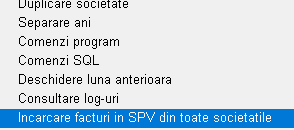
În cazul în care nu le-ați încărcat la prima oră, puteți porni manual rutina de încărcare din meniul DIVERSE / ÎNCĂRCARE FACTURI ÎN SPV DIN TOATE SOCIETĂȚILE.
Parametrul CFG9 poziția 6.T - nu trimite automat în SPV facturile din toate firmele, le trimite prin rularea manuală a rutinei de trimitere.
Atenție: pentru a fi trimise este necesar să intrați în program, de aceea vă recomandăm un interval de trimitere între 3 și 5 zile, pentru a evita finalul de săptămână în care este posibil să nu intrați în aplicație.
CFG2 poziția 8.A - la facturi clienți și facturi proformă, în detalii servicii pune cant, PU, UM (F = numai la facturi clienți, P = numai la proformă).
CFG7 poziția 4.C - în XML-ul trimis la ANAF nu sunt completate conturile și gestiunea; dacă setați acest parametru, în cazul în care veți importa aceste XML-uri la noi în program (de la cineva care le emite din versiunea gratuită), acestea se vor duce pe conturile predefinite.
poziția 4.G - NU e completată gestiunea, e completat contul.
poziția 4.T - NU e completat contul, e completată gestiunea.
CFG8 poziția 27.C - în factura XML completează toate conturile bancare ale furnizorului.
CFG8 poziția 28.V - dacă aveți facturi în valută, facturile XML ANAF se generează în valută acolo unde e cazul (agenții de turism).
CFG8 poziția 30.X - este permisă modificarea facturilor după încărcarea lor în SPV - vă recomandăm să setați acest parametru numai dacă sunteți sigur că înțelegeți riscul de a avea în program o factură, iar în SPV una cu valoare diferită.
CFG9 poziția 1.A - la generarea XML e-factura este adăugat și fișierul atașat din arhiva electronică (se folosește pentru atașarea decl. de conformitate sau a anexelor facturii). Sunt permise numai atașamente în format PDF. Pentru a atașa un document, în meniul de introducere facturi, apăsați pe D verde din stânga jos. Unei facturi i se poate atașa un singur document.
CFG9 poziția 2.I - pe factura emisă este afișat ID-ul depunerii la ANAF.
CFG9 poziția 3.D - în XML-ul ANAF pune discountul separat pe linie.
CFG9 poziția 4.L - în XML ANAF se raportează loturile pe fiecare produs.
CFG9 poziția 5.A - în cazul rețelelor de magazine, GLN sediu și denumirea firmei se iau din firma curentă, nu de la firma mamă (cea fără / în CUI).
CFG9 poziția 6.T - nu trimite automat în SPV facturile din toate firmele, le trimite prin rularea manuală a rutinei de trimitere.
CFG9 poziția 7.C - la importul din SPV, căutarea facturilor existente se face și după CUI, nu numai după numărul și data documentului.
CFG9 poziția 8.P - raportează în SPV toate facturile emise către PF (chiar dacă sunt export sau intracomunitare) - pentru firmele de turism.
CFG9 poziția 9.M - la importul din SPV nu poate crea coduri de materiale (produse) noi. Acestea vor trebui create manual în nomenclator.
Parametrii se setează în meniul DIVERSE / MODIF PARAMETRI FIRMĂ prin modificarea caracterului din poziția indicată.
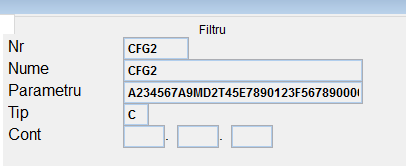
În exemplul de mai sus, cifra 8 din poziția 8 a fost înlocuită cu A.
Conturile predefinite de venit / cheltuială la importul din SPV pot fi modificate din parametri:
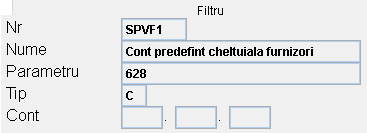
similar se adaugă SPVF2 (analiticul contului de cheltuială) și SPVF3 (subanaliticul):
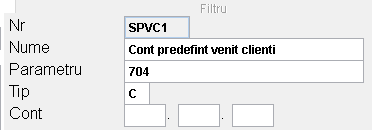
similar se adaugă SPVC2 (analiticul contului de venit) și SPVC3 (subanaliticul):
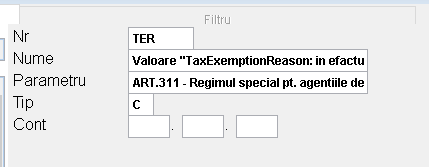
Se modifică de către vânzătorii de bunuri second-hand care folosesc regimul marjei.
1. Achiziționez produse care în factura furnizorului nu au aceeași denumire ca cel din nomenclatorul meu (de exemplu: în factura furnizorului este menționat „mate oaie 19/20”, iar în nomenclator am „intestine ovină calibru 19/20”, care are un cod pentru marfa din UE și un alt cod pentru marfa non-UE).
Completați codul produsului așa cum îl aveți în nomenclatorul dvs. și îl va folosi pe acela - corect e să folosiți denumirea de pe factură.
2. Un contabil dorește să instaleze versiunea gratuită la clienții lui, iar aceștia să factureze și să încarce facturile la ANAF. Contabilul nu dorește însă să meargă la client să pună stick-ul în calculator și să culeagă token-ul.
Contabilul poate culege tokenul în firma pe care o are în calculator, apoi să o salveze și să o trimită clientului, care să o restaureze și să continue facturarea în ea. Odată cu salvarea se salvează și tokenul descărcat de pe ANAF. Dacă nu dorește să îi dea datele legate de salarii, mijloace fixe, balanță etc., poate crea o firmă nouă, descarcă tokenul și trimite salvarea clientului.
3. Pot folosi 2 token-uri pe același calculator? (folosesc 2 semnături electronice pentru depunere decl. ANAF)
Pe un calculator puteți avea un număr nelimitat de stick-uri USB de semnătură electronică (câte unul pentru fiecare firmă căreia îi țineți contabilitatea). Pentru o societate, pentru a depune facturile, este necesar un singur stick. La altă societate puteți activa depunerea facturilor folosind alt stick (sau tot pe primul, dacă e autorizat și pentru aceasta). În concluzie:
Stick-ul fizic este necesar o singură dată, la activare.
4. Apare o neconcordanță între raportul SITUAȚIE FACTURI și arhiva electronică facturi ANAF. Într-o parte apare „OK”, în alta „NOK”.
Ați depus de mai multe ori factura, deoarece primele depuneri au fost invalide. În arhiva electronică apar toate depunerile, în timp ce în situație facturi (care este una centralizatoare) apare numai starea ultimei depuneri, de fapt singura valabilă din punct de vedere ANAF.
5. Cum pot exporta facturile culese din SPV în XLS?
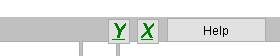
Apăsați pe X pentru o listă cu datele principale ale facturilor și pe Y pentru una cu toate datele, inclusiv câmpurile temporare folosite de program (numai pentru utilizatorii experimentați).
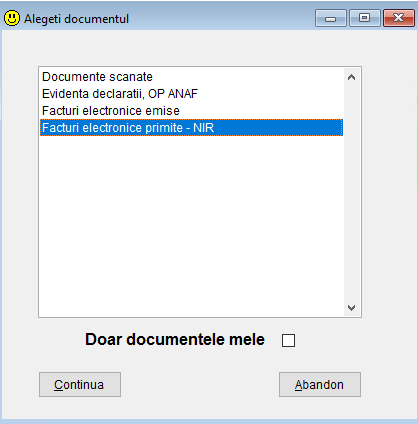
6. Fac contabilitatea cu câteva luni în urmă, au trecut mai mult de 60 de zile și nu mai pot importa facturile primite de la furnizori în SPV. Cum procedez?
Intrați în meniul Contabilitate / Arhivă electronică și alegeți:
Apăsați pe D verde din stânga jos:
și răspundeți cu yes:
Alegeți un folder preferabil gol unde să salvați zip-urile, apoi mergeți în meniul GESTIUNE / FURNIZORI / IMPORT E-FACTURA … și răspundeți cu NO la întrebarea:
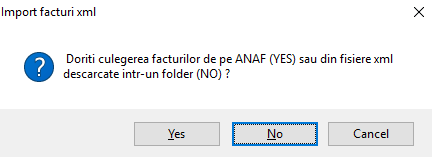
Alegeți apoi folderul unde ați salvat zip-urile din arhiva electronică și se vor importa facturile.
7. Doresc adăugarea unui text care să apară automat pe toate facturile încărcate în SPV.
Intrați în meniul ADMINISTRARE / DATE SOCIETATE - tab-ul FACTURARE:

Textul va fi afișat pe factură în secțiunea NOTE.
8. Cum descarc din SPV facturile emise de clienți în numele meu?
Facturile emise de alți clienți în numele dvs. se importă din SPV prin modulul:
Facturile pe fond alb nu se regăsesc în facturi emise, deci teoretic sunt emise de alții în numele dvs.
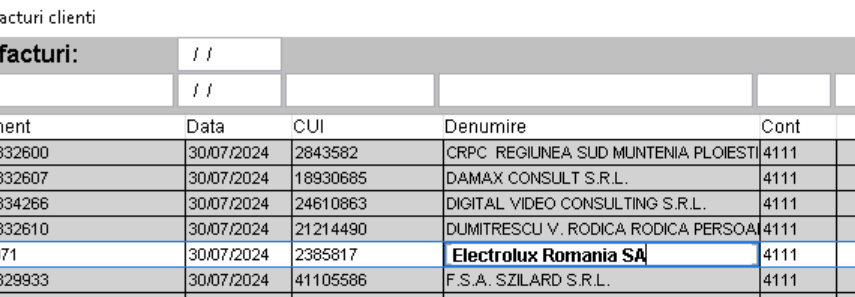
Apăsați butonul import și se vor importa în secțiunea CLIENȚI / FACTURI EMISE.
9. La încărcarea unei facturi primesc un mesaj de genul:

Cum să fac să depun din nou factura în SPV?
Trebuie să deblocați factura din meniul GESTIUNE / DEBLOCARE FACTURI ȘI BONURI DE CASĂ, apoi adăugați ceva în câmpul explicații (ex.: un punct), apoi o depuneți din nou. Dacă nu modificați câmpul explicații la redepunere, o să vă spună că a mai fost depusă (deși nu apare în SPV, clientul nu a primit-o etc.).
10. De ce nu apare Nr. reg. comerț în e-factura?
Nr. Reg. Comerț se exportă în e-factura dacă e în vechiul format și include două caractere „/”, sau dacă e în noul format - are fix 14 caractere și nu include „/”.
Funcțiile programului care folosesc inteligența artificială - de exemplu importul bonurilor scanate sau fotografiate - apelează un model AI prin platforma OpenRouter. Configurarea se face o singură dată, iar cheia este apoi folosită de toate aceste funcții.
Deschideți-vă cont pe https://openrouter.ai/, încărcați credit (începeți cu 5 USD) și generați o cheie API. Costul estimativ perceput de platformă este de aprox. 1-2 cenți pentru 10 bonuri prelucrate.
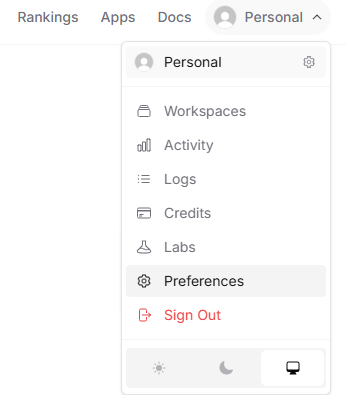
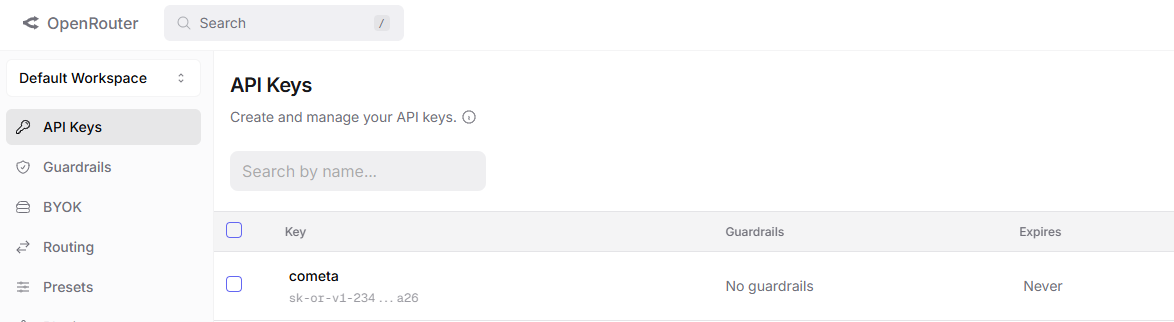
Cheia obținută trebuie introdusă în rutina DATE SOCIETATE din meniul ADMINISTRARE, în tab-ul ALTELE:
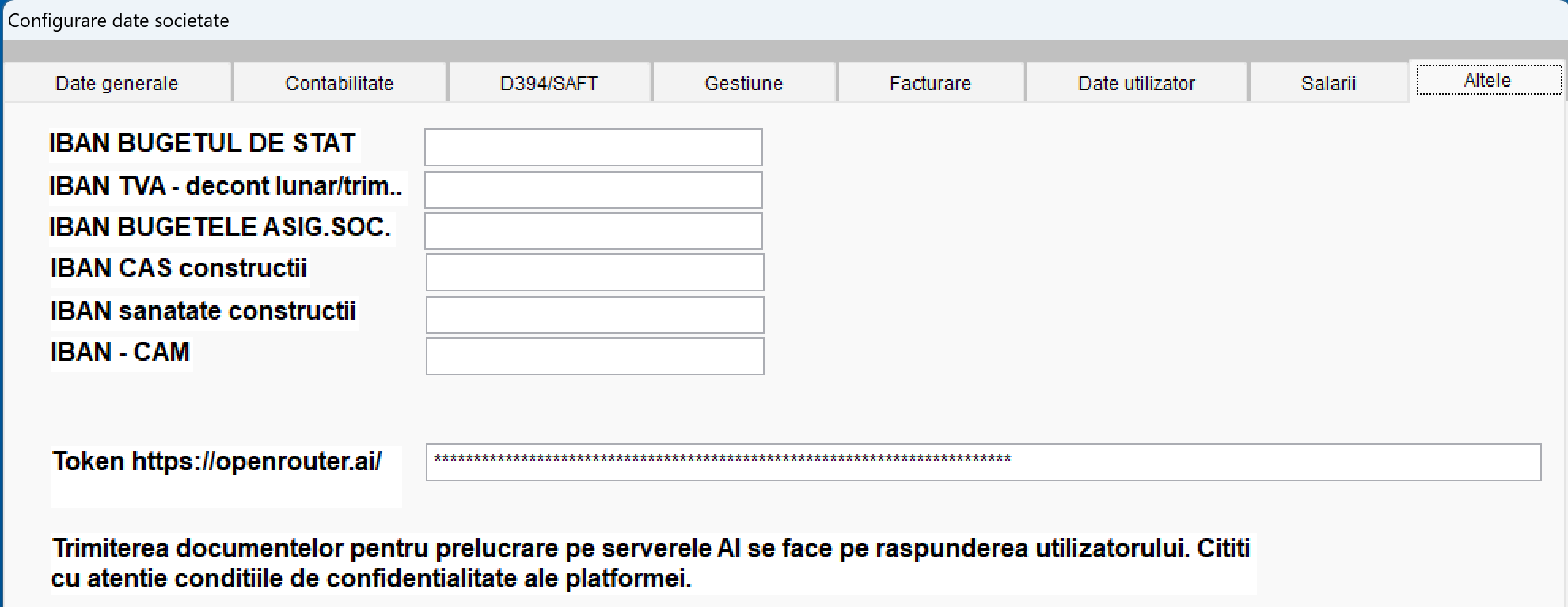
Dacă întâmpinați probleme în obținerea cheii API, folosiți cu încredere orice model AI care să vă îndrume.
Video demonstrativ găsiți la adresa: bonuri_openai.mp4
Rutina importă, dintr-un folder, bonurile scanate sau fotografiate într-unul din următoarele formate: JPEG, JPG, PDF, PNG, BMP, WEBP.
Puneți toate bonurile scanate într-un folder, fără a le amesteca cu alte fișiere. Mare atenție să nu puneți și facturi scanate în acel folder, deoarece acestea se vor importa incorect.
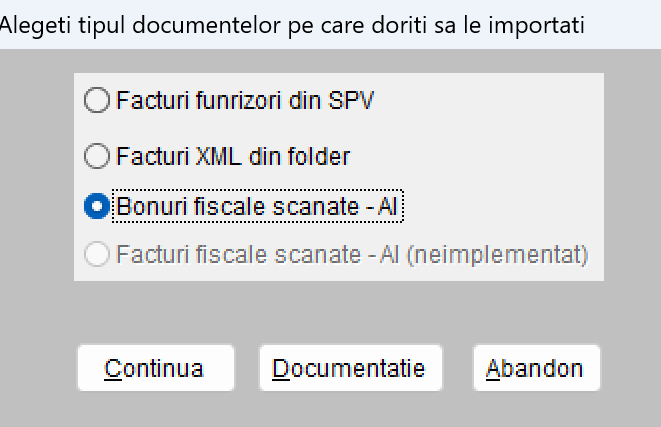
Pentru recunoașterea elementelor bonului este folosit un model AI, deci este necesară o cheie API - vezi capitolul Configurare OpenRouter.
La import vi se va cere să alegeți folderul în care se găsesc bonurile scanate:
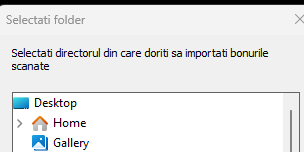
După import veți ajunge în meniul cunoscut de import facturi din SPV.
| « TVA la încasare | SAF-T » |